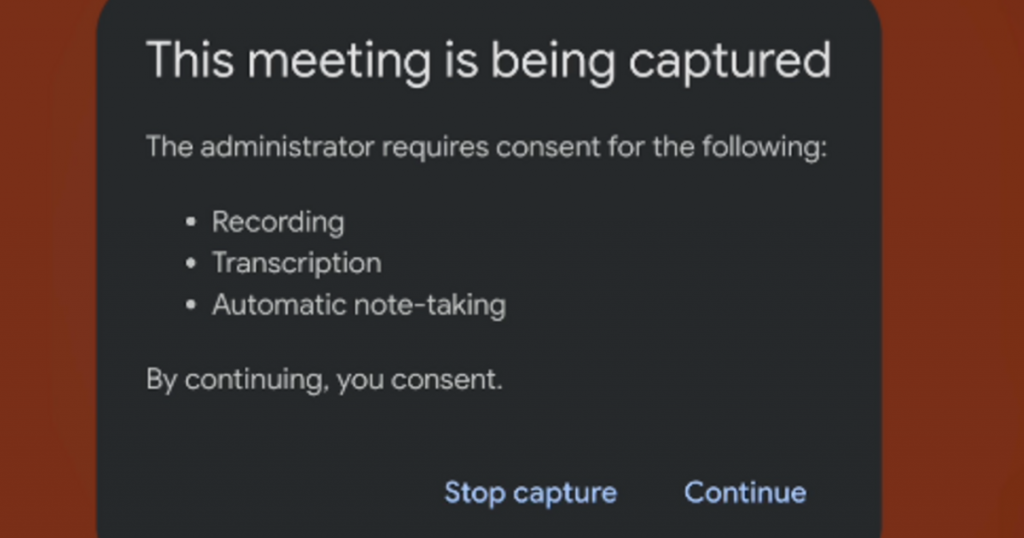
Google Meet의 녹화, 전사, Gemini 노트 기능을 쓰는 조직이라면 이번 변경은 작지만 중요합니다. 앞으로 Google Workspace 관리자는 회의 참가자가 자동 노트 작성, 녹화, 전사가 시작되기 전에 명시적으로 동의하도록 요구할 수 있습니다.
이 기능은 2026년 5월 5일부터 순차 배포가 시작됐고, 도메인에 따라 보이기까지 최대 15일이 걸릴 수 있습니다. 기본값은 꺼짐입니다. 즉, 갑자기 모든 회의에서 동의 창이 뜨는 변화가 아니라, 관리자가 도메인·조직 단위·그룹 기준으로 켤 수 있는 보안/동의 설정이 추가된 것입니다.
핵심 요약
- 변경점: Google Meet에서 녹화, 전사, Take Notes with Gemini를 시작하기 전에 참가자 동의를 요구할 수 있습니다.
- 대상: 개인 Gmail보다는 Google Workspace 조직, 학교, 연구실, 회사 계정에 더 직접적인 변화입니다.
- 기본값: 꺼짐입니다. 관리자가 켜야 적용됩니다.
- 적용 방식: 전체 도메인, 조직 단위, 특정 그룹 단위로 설정할 수 있습니다.
- 사용자 입장: 별도 개인 설정은 없고, 조직 관리자가 켠 경우 회의 중 동의 화면을 보게 됩니다.
무엇이 달라지나
기존에도 Google Meet은 녹화나 Gemini 노트가 켜졌다는 표시를 제공했습니다. 이번 변경의 핵심은 단순 알림이 아니라 시작 전 동의를 요구할 수 있다는 점입니다.
관리자가 이 옵션을 켜면 참가자는 특정 기능이 활성화될 때 계속 참여할지, 해당 기능 사용에 동의할지 선택해야 합니다. 대상 기능은 크게 세 가지입니다.
- 회의 녹화
- 회의 전사
- Take Notes with Gemini
특히 Gemini 노트는 회의 내용을 요약하고 Google Docs 문서로 남길 수 있기 때문에, 단순한 편의 기능이 아니라 회의 기록 정책과 연결됩니다. 연구 미팅, 고객 미팅, 외부 협업 회의처럼 민감한 내용이 섞일 수 있는 환경에서는 이 차이가 큽니다.
관리자가 확인해야 할 설정
Google의 관리자 문서 기준으로 설정 위치는 Google Admin console의 Google Meet 설정 안에 있는 Meet safety settings입니다. 관리자는 녹화, 전사, Gemini 노트 각각에 대해 명시적 동의를 요구할지 선택할 수 있습니다.
설정 범위는 전체 조직에 한 번에 적용할 수도 있고, 특정 조직 단위나 그룹에만 적용할 수도 있습니다. 예를 들어 전사 미팅에는 적용하지 않고, 외부 협업이 많은 연구팀이나 고객 미팅이 잦은 팀에만 먼저 적용하는 식입니다.
동의를 거부한 참가자를 어떻게 처리할지도 정책 판단이 필요합니다. Google 문서에는 동의하지 않은 사용자를 회의에서 나가게 할지, 또는 녹화·전사·Gemini 노트를 중지하면 머무를 수 있게 할지 선택하는 흐름이 안내되어 있습니다.
개인 사용자와 학생에게 의미 있는 부분
개인 Gmail로 Google Meet을 쓰는 사용자라면 이번 기능을 직접 켜고 끄는 형태로 체감하지 않을 가능성이 큽니다. 하지만 학교나 회사 계정으로 회의에 참여한다면 이야기가 달라집니다.
수업, 연구실 미팅, 팀 회의에서 Gemini 노트나 녹화가 켜질 때 동의 화면이 나타날 수 있습니다. 이때 확인해야 할 것은 “AI가 회의 내용을 듣는다” 정도의 막연한 문구가 아니라 다음 세 가지입니다.
- 이 회의가 녹화되는지
- 전사가 생성되는지
- Gemini 노트가 Google Docs로 저장되는지
회의 노트 문서는 공유 설정에 따라 접근 범위가 달라질 수 있습니다. Meet 도움말에 따르면 회의가 끝난 뒤 노트 문서는 주최자의 Drive에 저장되고, Calendar 일정에도 연결될 수 있습니다. 따라서 외부인이 포함된 회의에서는 “누가 나중에 문서를 볼 수 있는지”까지 확인하는 편이 안전합니다.
연구실·팀 운영자가 정해야 할 기준
이 기능은 켜는 것 자체보다 언제 켤지 기준을 정하는 것이 더 중요합니다. 모든 회의에 무조건 적용하면 불필요한 마찰이 생길 수 있고, 반대로 민감한 회의에서 아무 기준 없이 노트와 전사가 남으면 나중에 더 큰 문제가 됩니다.
운영 기준은 아래처럼 단순하게 시작하는 것이 좋습니다.
- 외부 참여자 있음: 녹화, 전사, Gemini 노트 모두 동의 요구
- 개인정보·성적·평가·인사 내용 포함: 기본적으로 기록 기능 비활성 또는 명시 동의 요구
- 반복 운영 회의: Gemini 노트는 허용하되 공유 범위 제한
- 브레인스토밍 회의: 기록보다 자유로운 발언이 중요하면 녹화/전사 비활성
- 결정 사항 확인 회의: 노트 기능을 켜고 액션 아이템만 남기는 방식 고려
회의 전에 체크할 것
Google Meet의 Take Notes with Gemini는 회의 내용을 Google Docs 형태로 정리해 주는 기능입니다. 지원 언어에는 한국어도 포함되어 있지만, 한 회의에서 여러 언어를 동시에 안정적으로 처리하는 방식은 아닙니다. Google 도움말은 한 번에 하나의 언어를 기준으로 안내하고 있습니다.
회의 운영자는 아래 항목을 먼저 확인하는 것이 좋습니다.
- 회의 언어가 Gemini 노트 지원 언어인지
- 회의 길이가 너무 짧거나 지나치게 길지 않은지
- 노트 문서를 누가 받을지
- 외부 게스트가 일정에 포함되어 있는지
- 녹화, 전사, Gemini 노트를 모두 켤 필요가 있는지
특히 회의 기록이 필요한 이유가 “나중에 다시 보기”인지, “결정 사항과 할 일만 남기기”인지 구분해야 합니다. 전자는 녹화가 맞을 수 있고, 후자는 Gemini 노트만으로 충분할 수 있습니다.
지금 바로 적용할 만한 경우
다음 조건에 해당하면 이번 동의 설정을 빠르게 검토할 만합니다.
- 외부 고객, 협력사, 연구 참여자와 Meet 회의를 자주 한다.
- 회의 녹화와 전사를 습관적으로 켜는 팀이 있다.
- AI 노트가 편하긴 하지만 저장 위치와 공유 범위가 불명확하다.
- 학교나 연구실처럼 회의 참가자의 동의 기준을 명확히 해야 한다.
반대로 내부 팀의 짧은 운영 회의가 대부분이고, 이미 녹화·전사 사용 규칙이 잘 정리되어 있다면 급하게 바꿀 필요는 없습니다. 먼저 특정 그룹에만 적용해 보고, 회의 흐름이 지나치게 끊기지 않는지 확인하는 편이 낫습니다.
한 줄 결론
이번 업데이트는 Google Meet에 새로운 AI 기능이 추가된 발표라기보다, 이미 쓰고 있는 녹화·전사·Gemini 노트 기능에 동의 절차를 붙일 수 있게 된 변화입니다. 개인 사용자는 동의 화면을 이해하는 것이 중요하고, 조직 관리자는 어떤 회의에 기록 기능을 허용할지 기준을 정하는 것이 먼저입니다.